


Je hebt er weken naartoe gewerkt. Slides gemaakt, mensen uitgenodigd, zenuwachtig op start geklikt — en het liep gesmeerd. Veertig mensen keken mee, de chat stroomde vol, je kreeg achteraf nog een paar berichtjes. En dan? Dan is het weg. Een van de zondes die ik cursusmakers het vaakst zie begaan, is een goed webinar geven en de opname vergeten. Terwijl juist die opname het stuk is dat je maanden later nog werk uit handen neemt.
Kort antwoord op de vraag die je hier bracht: ja, neem je webinar op — bijna elke tool doet dat met één klik of zelfs automatisch — maar de winst zit niet in het opnemen zelf, die zit in wat je er daarna mee doet. Hieronder lees je hoe je een webinar netjes opneemt (geluid, back-up, de AVG), en hoe je van die ene opname replays, losse clips en zelfs een verkoopbare cursus maakt. Weet je nog niet precies wat een webinar is of hoe je er een opzet? Begin dan bij wat een webinar precies is en het complete stappenplan om er zelf een te organiseren; deze post gaat over de opname.
Waarom zou je een webinar opnemen?
Je neemt een webinar op omdat een live sessie eenmalig is en een opname dat niet is: dezelfde inspanning levert je daarna maanden aan content, kijkers en verkoopkansen op. Het is de goedkoopste manier om meer uit hetzelfde uur te halen.
Denk aan wie er allemaal niet live was. Bij een gratis webinar meldt lang niet iedereen die zich inschrijft zich ook echt op de dag zelf — mensen hebben het druk, vergeten het, of zitten in een andere tijdzone. Een replay vangt precies die groep op, en dat is vaak een flink deel van je lijst. Je stuurt de opname na afloop rond en je bereik verdubbelt zonder dat je iets nieuws hoeft te doen.
Daarnaast is een opgenomen webinar grondstof. Uit één sessie van een uur haal je een handvol korte fragmenten voor social media, een stuk beeldmateriaal voor je verkooppagina, en — als je het slim aanpakt — de basis van een echte online cursus. Dat laatste is waar het voor de meeste makers pas echt interessant wordt, en daar kom ik verderop op terug.
Hoe neem je een webinar op?
Je neemt een webinar op via de opnamefunctie van je webinartool zelf: de meeste tools nemen automatisch op zodra je begint, en anders zet je het met één knop aan het begin aan. Het echte werk zit niet in die knop, maar in de vijf dingen die je eromheen regelt zodat de opname ook echt bruikbaar is.
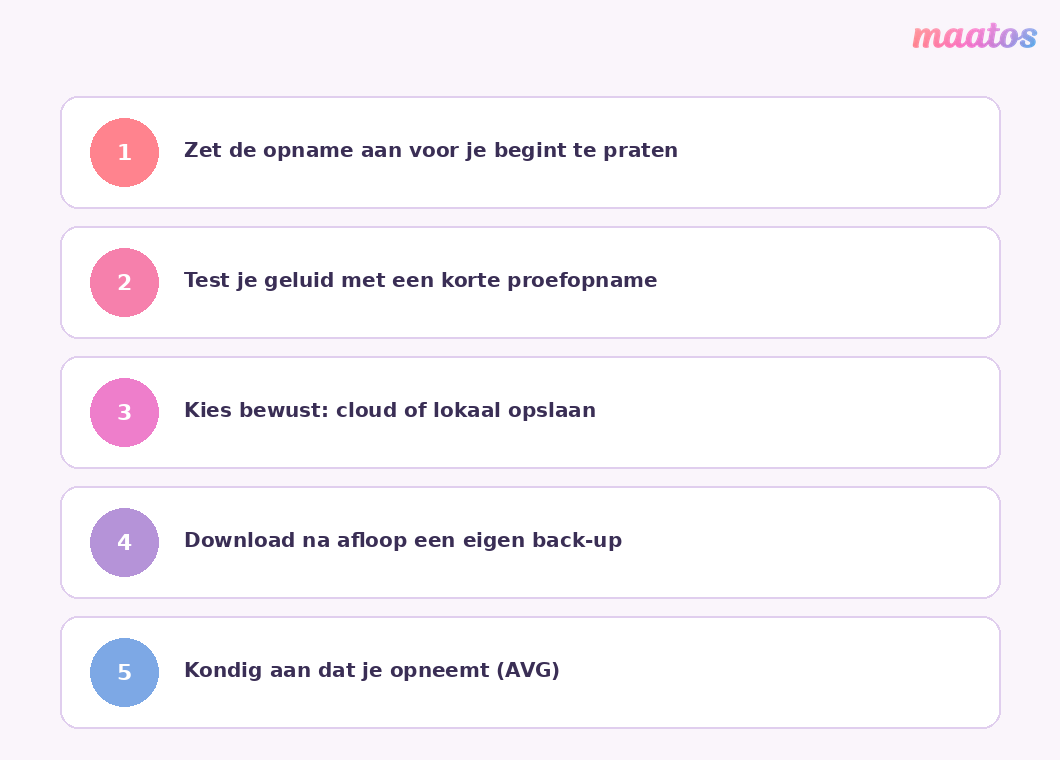
Zet de opname áán voordat je begint te praten. Dit klinkt flauw, maar het is de meest gemaakte fout: je opent enthousiast met je beste binnenkomer en zet pas daarna de opname aan. Bij tools als WebinarGeek speelt dat niet, want die nemen standaard automatisch op vanaf het moment dat je live gaat tot het moment dat je stopt. Draai je je webinar via een gewone vergadertool, dan is het aanzetten wél een handmatige stap — reken erop dat je dat in de zenuwen vergeet en zet er een briefje bij.
Let vooral op je geluid. Beeld dat een tikje onscherp is vergeeft een kijker moeiteloos; slecht of galmend geluid haakt hij binnen een minuut op af. Een simpele oplossing is dezelfde als bij het opnemen van gewone lesvideo’s: een fatsoenlijke microfoon, een rustige ruimte en even een testopname terugluisteren voordat het menens is. In cursusfilmpjes maken staat precies waar je op moet letten qua opstelling en audio.
Kies bewust waar de opname landt. Neem je op in de cloud of lokaal op je eigen computer? Dat verschilt per tool en per abonnement. In Zoom kunnen betaalde accounts naar de cloud opnemen, gratis accounts alleen lokaal — en let op: cloudopnames worden bij Zoom standaard na 120 dagen automatisch verwijderd. Teams zet de opname in OneDrive of SharePoint, ook met een verloopdatum, en Google Meet vraagt een betaald Workspace-account en bewaart in Google Drive. Weet dus vooraf waar je bestand terechtkomt en hoelang het daar blijft staan.
Maak een back-up. Een cloudopname die na een paar maanden stilletjes verdwijnt of een lokaal bestand dat corrupt raakt: het gebeurt vaker dan je denkt, en meestal merk je het pas als je de opname nodig hebt. Download je opname na afloop en zet ’m ergens waar hij van jou blijft. Draait er iets echt belangrijks, dan laat ik soms een tweede opname meelopen (bijvoorbeeld een simpele schermopname op de achtergrond) puur als vangnet.
Kondig aan dat je opneemt. Dat is niet alleen netjes, het hoort ook zo — daarover zo meteen meer bij de AVG.
Mag je een webinar zomaar opnemen? Wat zegt de AVG?
Je mag je eigen webinar opnemen, maar je moet de deelnemers er wél vooraf duidelijk over informeren en zorgvuldig met de opname omgaan — dat is de kern van wat de AVG van je vraagt. Verstoppertje spelen met een opname is geen optie.
In de praktijk valt dat mee. Zet in je inschrijfbevestiging en aan het begin van de sessie een zin dat het webinar wordt opgenomen en waarvoor je die opname gebruikt (bijvoorbeeld: om na te sturen aan wie zich heeft ingeschreven). Wil je fragmenten waarin deelnemers herkenbaar in beeld of aan het woord zijn later openbaar hergebruiken, vraag daar dan expliciet toestemming voor — of houd je opname simpelweg bij jezelf en je slides, zodat er niemand anders herkenbaar op staat. Dat laatste is voor de meeste cursusmakers de makkelijkste route: jij presenteert, je scherm en je stem worden opgenomen, en de deelnemers blijven buiten beeld.
Bewaar de opname niet langer dan nodig en op een plek die alleen jij beheert. En beloof je in je aankondiging dat je de replay maar een week beschikbaar houdt, houd je daar dan ook aan. Dit is geen juridisch advies — bij twijfel over jouw specifieke situatie is een jurist de aangewezen persoon — maar met “vooraf melden, netjes bewaren, niet stiekem” zit je voor een doorsnee kennissessie meestal goed.
Wat doe je met een opgenomen webinar?
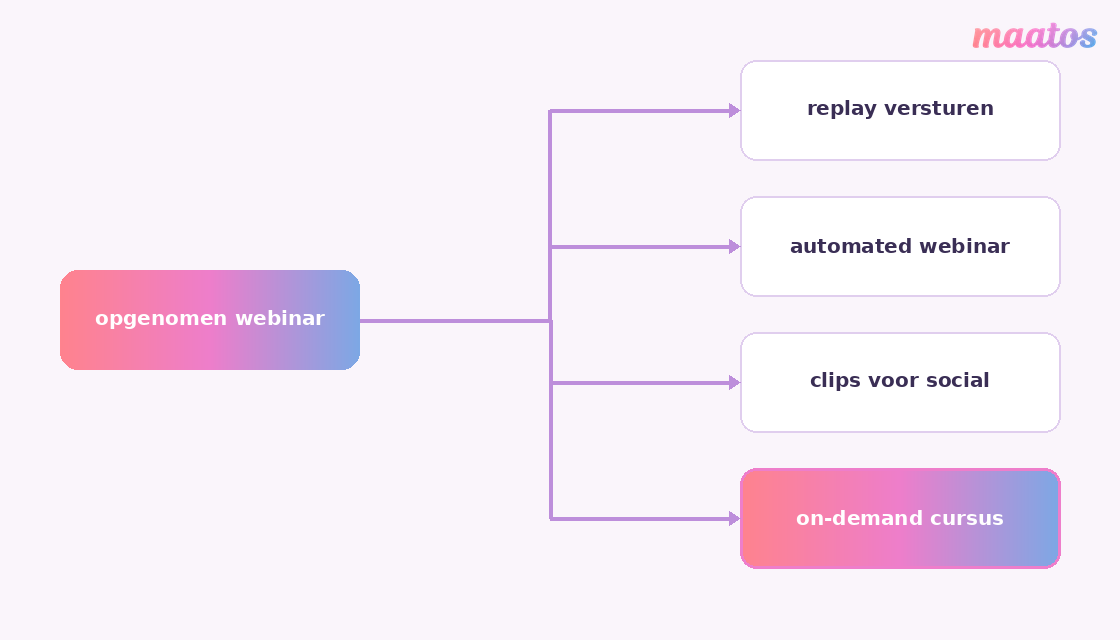
Het antwoord waar het allemaal om draait: een opgenomen webinar hergebruik je op minstens vier manieren, en samen halen die veel meer uit je uur werk dan de live sessie alleen. Dit is het stuk dat de meeste makers laten liggen.
De eerste en makkelijkste is de replay. Stuur de opname naar iedereen die zich inschreef, live of niet, met een korte begeleidende mail. Bij een tool als WebinarGeek staat de replay ongeveer een kwartier na afloop klaar; bij een gewone opname upload je ’m zelf ergens en deel je de link. Zet er eventueel een houdbaarheidsdatum op (“nog te bekijken tot vrijdag”) — precies dat beetje schaarste dat mensen aanzet om echt te kijken.
De tweede is de automated webinar, ook wel evergreen webinar. Je zet je beste opname klaar en laat ’m afspelen alsof het live is, op vaste momenten of direct na inschrijving. Zo geef je in feite één keer je webinar en verkoopt het zichzelf daarna maandenlang door, terwijl jij niets meer hoeft te doen. Het is dé brug tussen een eenmalig webinar en een lopende funnel van gratis webinar naar betalende cursist.
De derde is losse clips. Knip de drie of vier sterkste momenten eruit — een rake uitleg, een goede vraag uit de chat, een aha-moment — en gebruik die op social media of als teaser op je verkooppagina. Eén webinar levert zo een paar weken aan korte content op, zonder dat je opnieuw voor de camera hoeft.
De vierde, en voor cursusmakers de interessantste, is er een echte cursus van maken. Daar gaat de volgende sectie over.
Van opgenomen webinar naar een cursus die je blijft verkopen
De grootste kans in je opname is dat een webinar en een cursusles technisch bijna hetzelfde zijn: iemand die iets uitlegt, met beeld en geluid. Het enige verschil is waar het staat en of er een prijskaartje aan hangt. Je opname is dus letterlijk het ruwe materiaal voor een eerste les.
De simpelste versie: je hebt één webinar van een uur over jouw onderwerp, je knipt het in drie of vier logische stukken, en je zet die achter elkaar als een korte on-demand mini-cursus. Wie zich inschrijft, kijkt in zijn eigen tempo. Je kunt ’m gratis weggeven als kennismaking, of er meteen een bedrag voor vragen. Hoe je van losse video’s een verkoopbaar geheel maakt — met een prijs, een verkooppagina en een manier om te betalen — staat uitgewerkt in een online cursus maken en verkopen.
Het punt waar veel mensen vastlopen, is waar die cursus dan moet staan. Een replay in je webinartool laten hangen kan, maar dan zit je vast aan de spelregels en de bewaartermijnen van die tool, en verkopen zit er meestal niet fatsoenlijk in. Een eigen cursusomgeving lost dat op: je zet je opgenomen webinar erin als les, hangt er een betaalmuur voor, en houdt de opname zolang je wilt — want het is jouw platform. Wat daar allemaal in zit (video hosten, betalingen, toegang regelen) zie je terug bij de kenmerken van Maatos. Zo wordt dat ene uur waar je zo tegenop zag, een product dat blijft staan.
Wat is het verschil tussen een opname en een automated webinar?
Een opname is simpelweg het videobestand van je sessie; een automated webinar is diezelfde opname die je aan nieuwe kijkers laat zien alsof het live gebeurt, met inschrijving, chat en aanbod eromheen. De opname is de grondstof, de automated webinar is er een specifieke toepassing van.
Het verschil zit ’m in de beleving en de bedoeling. Een replay die je nastuurt, is duidelijk een terugkijkbestand — prima om iemand bij te praten. Een automated webinar doet meer moeite om het live-gevoel na te bootsen: kijkers schrijven zich in voor een tijdstip, zien een chat, krijgen op het juiste moment jouw aanbod voorgeschoteld. Dat werkt beter voor verkoop, maar het vraagt wel een tool die dit ondersteunt. Wil je puur dat mensen je sessie kunnen terugkijken, dan is een gewone opname met een gedeelde link genoeg. Wil je dat je webinar dag en nacht doorverkoopt, dan is de automated variant het overwegen waard.
Veelgestelde vragen over een webinar opnemen
Kun je elk webinar opnemen?
Vrijwel elke webinartool heeft een opnamefunctie, en de meeste gespecialiseerde tools nemen zelfs automatisch op. Ook gewone vergadertools als Zoom, Teams en Google Meet kunnen opnemen, al hangt het van je account af of dat lokaal of in de cloud kan.
Hoe neem je een webinar op in Zoom of Teams?
Als host zet je in Zoom de opname met de knop “Record” aan (cloud bij een betaald account, anders lokaal); in Teams start je de opname via het menu met de drie puntjes en landt hij in OneDrive of SharePoint. Zet de opname áán voordat je begint te praten en test vooraf even je geluid.
Mag je een webinar zomaar opnemen volgens de AVG?
Je eigen webinar opnemen mag, maar je moet deelnemers vooraf informeren dat je opneemt en waarvoor je de opname gebruikt, de opname niet langer bewaren dan nodig en zorgvuldig opslaan. Wil je herkenbare deelnemers later openbaar hergebruiken, vraag daar dan expliciet toestemming voor.
Hoe lang moet je een webinaropname bewaren?
Zo lang je ’m nodig hebt en niet langer. Let op automatische verloopdatums: cloudopnames in Zoom en Teams verdwijnen standaard na 120 dagen. Wil je de opname blijvend gebruiken, download ’m dan en bewaar ’m op een plek die je zelf beheert.
Kun je een opgenomen webinar verkopen?
Ja. Je knipt de opname in logische lessen en zet die als on-demand cursus achter een betaalmuur op je eigen cursusplatform. Zo verkoop je hetzelfde webinar keer op keer, zonder dat je het opnieuw hoeft te geven.
Aan de slag
Als je hier iets uit meeneemt, laat het dit zijn: druk op opnemen, en behandel dat bestand daarna niet als een afvalproduct maar als grondstof. Eén sessie kan een replay, een reeks clips én een verkoopbare cursus zijn — je moet ’m alleen even oppakken.
Wil je van je opgenomen webinar een cursus maken die op je eigen plek blijft staan en gewoon te koop is? Je kunt Maatos 30 dagen gratis proberen en je eerste opname er meteen in zetten. Liever eerst zien hoe dat werkt, dan kijk je een demo. En voor meer over verkopen, funnels en marketing rond je cursus is er de rubriek Cursus laten groeien.


