
Je hebt de kennis, je hebt de cursus in je hoofd, en dan komt het moment waarop je jezelf moet filmen. Voor de meeste cursusmakers is dat het punt waarop het even stil valt. Niet omdat het te moeilijk is, maar omdat je niet weet waar je moet beginnen: welke camera, hoe lang, wat als ik hakkel, en waar zet ik die bestanden straks neer?
Cursusvideo’s maken doe je zelf, in vier bewegingen: je schrijft eerst uit wat je gaat zeggen, je kiest per les of je in beeld komt of je scherm laat zien, je neemt in blokken op met fatsoenlijk geluid en licht, en je zet de video’s achter een omgeving waar alleen jouw cursisten erbij kunnen. Je hebt daar geen studio voor nodig en ook geen dure camera. Een smartphone, een microfoon van rond de honderd euro en daglicht brengen je verder dan de meeste mensen denken.
Of je nu lesgeeft in koken, programmeren of yoga: hieronder loop je het hele pad door, van het eerste script tot de exportinstellingen en de plek waar de video uiteindelijk staat. Inclusief de vragen waar bijna niemand een eerlijk antwoord op geeft, zoals hoe lang een cursusvideo hoort te zijn en wat het kost als je het toch liever laat doen.
Wat zijn cursusfilmpjes precies?
Een cursusfilmpje is een opgenomen video waarin je een afgebakend stuk kennis of vaardigheid overdraagt aan je cursisten. Het is geen vlog en geen reclamefilm: het heeft een leerdoel, het hoort bij een les, en de kijker heeft ervoor betaald of gaat dat doen. Dat kan een technische instructie zijn, theoretische uitleg of een demonstratie waarin je iets voordoet. Ze zijn meestal kort en to the point, want dat helpt om de aandacht vast te houden.
Je komt ze op drie plekken tegen. Hogescholen en universiteiten gebruiken ze als aanvullend lesmateriaal naast colleges. Bedrijfsopleidingen zetten ze in om medewerkers een nieuwe werkwijze of een nieuw systeem te leren. En zelfstandige instructeurs bouwen er hun hele cursus mee, op hun eigen platform. Die laatste groep is waar wij dagelijks mee werken, en het is meteen de groep met de minste tijd en het minste budget.
Dat video zo goed werkt in een online cursus komt door drie dingen die op papier niet lukken. Je laat iets zien in plaats van het te beschrijven, wat scheelt bij alles wat een volgorde of een handbeweging heeft. Je cursist bepaalt zelf het tempo en kan een lastig stuk drie keer terugkijken zonder zich bezwaard te voelen. En er zit een mens in beeld, wat het verschil maakt tussen een handleiding doorworstelen en iemand iets horen uitleggen. Zet je er dan ook nog een opdracht of quizvraag onder, dan gaat je cursist van kijken naar doen en blijft de stof echt hangen. Over waarom dat werkt hebben we apart geschreven in de vier bekendste leertheorieën.
Welke soorten video’s zitten er in een cursus?
De meeste online cursussen bestaan uit vijf soorten video: een welkomstvideo, uitlegvideo’s waarin je in beeld bent, schermopnames, demonstraties en korte samenvattingen of Q&A’s. Ze vragen alle vijf iets anders van je opstelling, en dat is precies waarom het handig is om er vooraf over na te denken: je wilt niet halverwege je opnamedag ontdekken dat je voor de helft van je lessen je scherm had moeten opnemen.
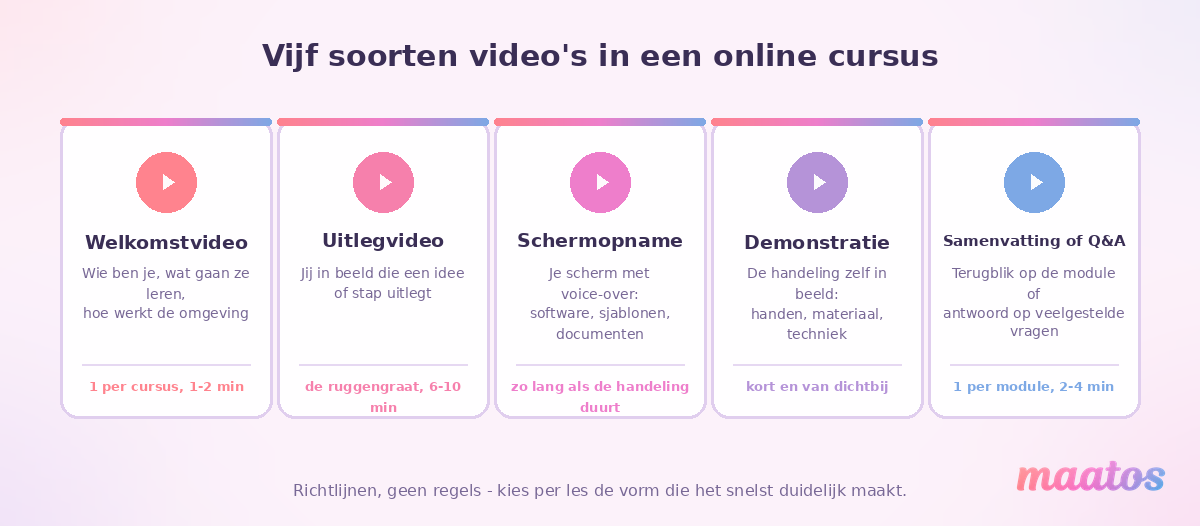
De welkomstvideo is de enige die je echt maar één keer maakt, en de enige die je cursisten allemaal bekijken. Daarin vertel je wie je bent, wat ze gaan leren en hoe de omgeving werkt. Houd hem kort en neem hem als laatste op, als je een beetje gewend bent aan de camera.
De uitlegvideo’s zijn de ruggengraat van je cursus. Jij in beeld, die een idee, een keuze of een stap uitlegt. Dit is de vorm die je cursisten aan je bindt, dus hier loont het om er wat meer aandacht aan te besteden dan aan de rest.
Schermopnames zijn het meest onderschatte type. Als je iets uitlegt wat op een computer gebeurt, dan is je scherm laten zien altijd duidelijker dan het beschrijven. Je hoeft er niet eens voor in beeld. Verderop staat hoe je die opneemt met wat er al op je computer staat.
Demonstraties zijn de opnames waarin je handen het werk doen: het deeg dat je kneedt, de knoop die je legt, de penseelstreek. Film die van dichtbij en vanuit de hoek waarop je cursist zelf zou kijken, niet van de zijkant. En de samenvatting of Q&A aan het eind van een module is een klein filmpje met een groot effect: je herhaalt de kern en je beantwoordt de vragen die je toch elke keer krijgt.
Hoeveel video’s heb je nodig en hoe lang moeten ze zijn?
Houd cursusvideo’s tussen de zes en tien minuten. Korter mag altijd; langer dan een kwartier vraagt om afhakers, tenzij je iets demonstreert wat nu eenmaal die tijd kost. Dat is geen wet, maar het sluit aan bij hoeveel nieuwe informatie iemand in één keer kan verwerken — hetzelfde principe waar we het over hebben in cognitivisme en cognitieve belasting.
Het aantal video’s volgt vanzelf zodra je terugrekent vanaf je cursusduur. Zeg dat je een cursus van vier uur wilt maken. Dat worden ongeveer vier modules van een uur, elk met een stuk of vijf lessen, en dan zit je op twintig video’s van zes tot tien minuten. Nu is “ik ga een online cursus opnemen” ineens geen vage berg meer, maar een lijst van twintig regels waar je doorheen kunt werken.
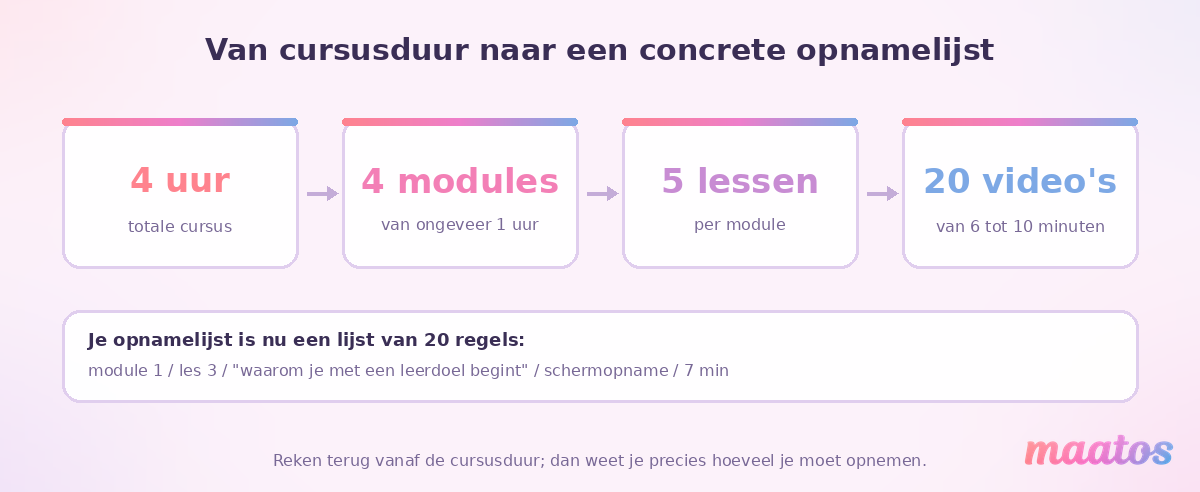
Zo’n opnamelijst is het handigste document van je hele productie. Zet er per regel in: welke module, welke les, wat de kijker aan het eind kan, welke vorm je gebruikt en hoeveel minuten je verwacht. Daarna neem je hem regel voor regel af. Hoe je tot die modules en lessen komt staat uitgebreid in hoe geef je je cursus een goede structuur, en of vier uur voor jouw onderwerp klopt lees je in hoe lang moet een online cursus zijn.
Stap 1: schrijf eerst uit wat je gaat zeggen
Een script is de basis van elke instructievideo die niet ontspoort. Het helpt je om je gedachten te ordenen en zorgt dat je boodschap ook echt aankomt. Zonder script dwaal je af, vergeet je precies dat ene dat je wilde zeggen, en zit je ’s avonds naar veertig minuten materiaal te kijken waar acht bruikbare minuten in zitten.
Wat een uitgeschreven script je oplevert, is eigenlijk drie keer hetzelfde: rust. Je inhoud staat in een logische volgorde, dus je cursist kan je volgen. Je blijft gefocust tijdens de opname en verspilt geen tijd aan opnieuw beginnen. En je zegt in les acht nog steeds hetzelfde als in les twee, zodat je cursus als één geheel aanvoelt.
Je hoeft het niet woord voor woord uit te schrijven. Voor de meeste mensen werkt een tussenvorm het beste: de eerste twee zinnen letterlijk (want daar struikel je over), daarna steekwoorden per onderdeel, en de laatste zin weer letterlijk. Wat je in elk geval uitschrijft is de belofte aan het begin — “aan het eind van deze les weet je hoe je…” — want die geeft de kijker een reden om te blijven. We hebben er een compleet artikel over: het maken van een script voor instructievideo’s, inclusief de tip om geen datums of prijzen te noemen zodat je video niet over een half jaar verouderd is.
Schrijven gaat je moeizaam af? Een taalmodel kan een eerste opzet maken die jij daarna in je eigen woorden omzet. In twintig ChatGPT-prompts voor cursusmakers staan er een paar die daarvoor bedoeld zijn. Lees wel eerst de valkuilen van AI gebruiken voor je cursus — een script dat niet als jou klinkt, hoor je terug in de opname.
Stap 2: maak een storyboard of een simpel opnameplan
Een storyboard vertaalt je script naar beelden. Je bepaalt vooraf wat er in elke scène te zien is, zodat je tijdens de opname niet hoeft te bedenken hoe je iets in beeld brengt. Voor een pratende-hoofd-video is dat overdreven; voor een demonstratie of een reeks schermopnames scheelt het je een hoop heropnames.
Het levert je drie dingen op. Je hebt een overzicht van hoe je video eruit gaat zien, van begin tot eind. Je voorkomt onnodige heropnames en bespaart tijd tijdens de montage, omdat je al weet welk stuk waar hoort. En je merkt vooraf welke stukken je beter kunt laten zien dan vertellen — veel mensen leren nu eenmaal sneller van beeld dan van tekst.
Zet er per scène in wat er gebeurt (een simpele schets volstaat, je hoeft niet te kunnen tekenen), vanuit welke hoek je filmt, en waar de microfoon en de lamp staan. Dat laatste vergeten mensen het vaakst, en het is precies wat je bij de volgende opnamedag weer wilt kunnen nadoen zodat al je video’s op elkaar lijken.
Stap 3: kies per les hoe je opneemt
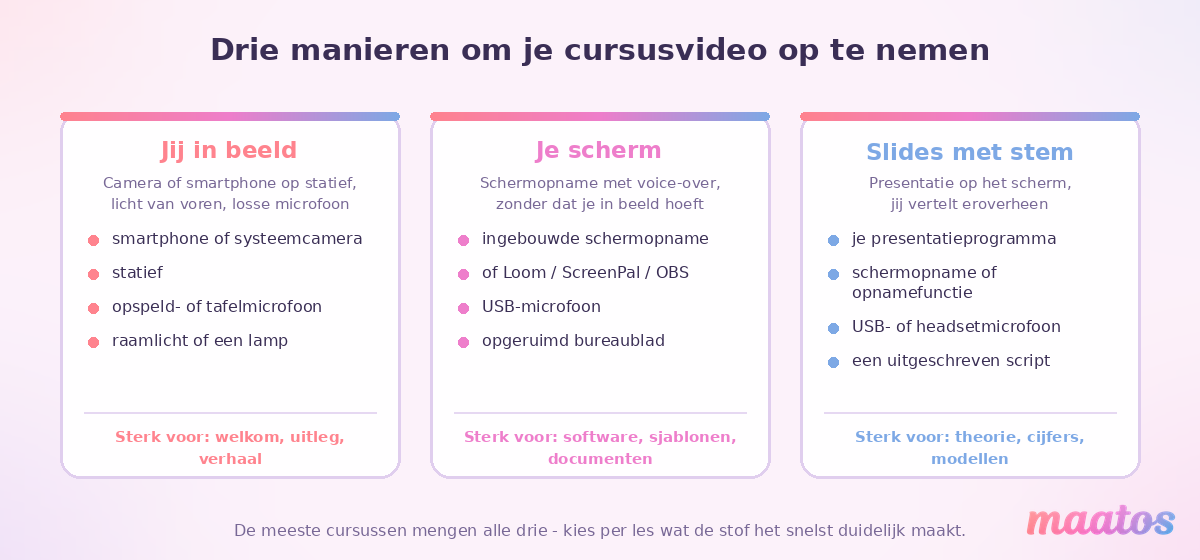
Er zijn drie manieren om een cursusvideo op te nemen: jij in beeld, een opname van je scherm, of slides met je stem eroverheen. De meeste cursussen mengen alle drie. Kies per les de vorm die de stof het snelst duidelijk maakt, niet de vorm die het spannendst is.
Schermopname: wat staat er al op je computer?
Als je iets uitlegt wat zich op een scherm afspeelt, heb je waarschijnlijk niets nieuws nodig. Op een Mac maak je een schermopname met de toetsencombinatie Shift + Command + 5, of via QuickTime Player. Op Windows 11 zit een videofunctie in het Knipprogramma (Windows + Shift + R) en kun je daarnaast de Xbox Game Bar gebruiken met Windows + Alt + R, die je opname als MP4-bestand wegschrijft.
Wil je meer — je webcam in een hoekje, klikken die oplichten, direct kunnen knippen — dan zijn er gratis opties die niet knijpen. OBS Studio is gratis en open source, zet geen watermerk op je video en mag je commercieel gebruiken. ScreenPal (het vroegere Screencast-O-Matic) laat je in de gratis versie onbeperkt opnemen tot vijftien minuten per video, ook zonder watermerk. Loom is gratis handig voor korte dingen, maar de gratis variant stopt bij vijf minuten per video en maximaal vijfentwintig video’s per persoon — voor een hele cursus loop je daar snel tegenaan.
Twee dingen die je opname er meteen professioneler uit laten zien: ruim je bureaublad op en zet je meldingen uit voor je begint. Niets haalt een cursist zo uit de les als een appje dat in beeld schuift. En zoom in op wat je uitlegt in plaats van je hele 27-inch scherm op te nemen — op een telefoon is dat anders onleesbaar.
Wat als je liever niet in beeld komt?
Dan maak je gewoon een goede cursus zonder jezelf te filmen. Zet je uitleg op slides in het programma dat je toch al gebruikt, neem je scherm op en vertel eroverheen. Voor theorie, cijfers en modellen is dat vaak zelfs duidelijker dan een pratend hoofd. Investeer dan wel iets meer in geluid, want je stem is dan het enige wat je cursist van jou heeft.
Een tussenweg die goed werkt: maak alleen de welkomstvideo en de afsluiting van elke module mét jezelf in beeld, en doe de rest met slides of schermopnames. Je cursisten weten dan wie je bent, en jij hoeft niet twintig keer voor de camera. Bedenk wel dat je in beeld komen het makkelijkst maakt om vertrouwen te winnen — daarover zo meer.
Stap 4: welke apparatuur heb je echt nodig?
Voor cursusvideo’s heb je drie dingen nodig: iets om mee te filmen, een aparte microfoon en licht van voren. In die volgorde van belang, alleen dan omgekeerd: geluid is belangrijker dan beeld. Mensen kijken een korrelige video met helder geluid uit. Andersom klikken ze binnen twintig seconden weg.
Camera of gewoon je telefoon
Je smartphone is voor de meeste cursusmakers de beste keuze, en dat is geen troostprijs. Film liggend, maak je lens even schoon, en zet hem vast — uit de hand filmen valt altijd op. Wil je een echte camera, dan is een systeemcamera de logische stap. Let daarbij op dat sommige klassiekers inmiddels uit de handel zijn: de Canon EOS M50, jarenlang de standaardtip voor beginnende videomakers, is bij Canon Nederland niet meer leverbaar en Canon verwijst zelf door naar de EOS R50 V. De Sony a6400 is wél nog gewoon te koop en blijft een prima keuze voor dit werk. Nieuw kosten die camera’s rond de achthonderd euro voor de body — reken daar een lens bij op.
Een statief is het goedkoopste stuk gereedschap met het grootste effect. Het hoeft niet duur te zijn, je hebt het gewoon nodig. Zonder statief is elke video net iets anders uitgelijnd en zie je in de montage dat je opnames uit verschillende dagen komen.
Geluid: waar je geld het meeste oplevert
De ingebouwde microfoon van je laptop pakt de hele kamer op, inclusief de galm. Een aparte microfoon lost dat in één keer op. Voor iemand die aan een bureau zit werkt een USB-microfoon het prettigst; loop je rond of sta je voor een whiteboard, dan wil je een opspeldmicrofoon.
Ook hier zijn de klassieke tips verschoven. De Rode NT-USB staat bij RØDE zelf inmiddels onder de oudere modellen; de opvolgers heten NT-USB Mini en NT-USB+. De Blue Yeti heet sinds de overname door Logitech gewoon Yeti en kost bij Logitech Nederland € 99,99 — “Blue” leeft alleen nog voort in de ruisonderdrukkingsfunctie Blue VO!CE. Beide zijn nog steeds goede microfoons; het gaat erom dat je niet op een productnaam uit 2019 gaat zoeken.
Welke soort bij jouw opstelling past, hebben we uitgesplitst in microfoons geschikt voor het maken van video’s. Neem sowieso op in de rustigste ruimte die je hebt, het liefst een kamer met een tapijt, gordijnen en een bank erin — zachte spullen slikken galm.
Licht: één lamp voor je, geen raam achter je
Goede belichting is vooral een kwestie van niet tegen het licht in filmen. Ga met je gezicht naar het raam zitten, niet met je rug ernaartoe, en je bent er al bijna. Wil je onafhankelijk zijn van het Nederlandse weer — verstandig — dan doen een ringlamp of een softbox precies wat je nodig hebt: gelijkmatig licht zonder harde schaduwen. Neem altijd op hetzelfde moment van de dag op als je met daglicht werkt, anders springt de kleur tussen je lessen.
Wil je verder bouwen aan een vaste plek, lees dan wat heb je nodig voor een eigen opnamestudio. En als het budget krap is: in een online cursus maken met een klein budget staat wat je met bijna niets kunt.
Stap 5: de opnamedag
Neem je video’s in blokken op, niet één per dag. Alles staat dan één keer goed, je hebt dezelfde kleding en hetzelfde licht in elke les, en je komt in een ritme waarin het opnemen ineens vlot gaat. Dat laatste is geen kleinigheid: de eerste video van de dag is bijna altijd de slechtste.
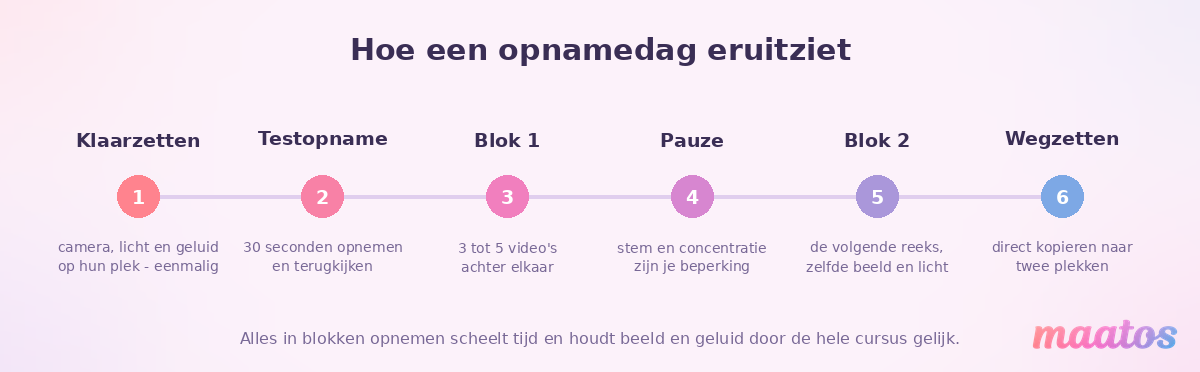
Zet eerst alles klaar en maak dan een testopname van dertig seconden die je meteen terugkijkt. Klopt het beeld, klopt het geluid, staat er niets geks achter je? Dit kost je een halve minuut en het heeft al talloze cursusmakers behoed voor een dag opnemen met de microfoon op de verkeerde ingang. Daarna werk je in blokken van drie tot vijf video’s, met echte pauzes ertussen. Je stem en je concentratie zijn je beperking, niet je apparatuur.
De vier klassieke regels blijven staan, en ze zijn saai omdat ze werken: plan van tevoren wat je gaat opnemen en waar, film bij daglicht als het kan, gebruik een statief zodat je beeld stilstaat, en investeer in geluid want slecht geluid leidt af van alles wat je zegt.
Zet je bestanden aan het eind van de dag meteen op twee plekken weg — je computer en een externe schijf of een cloudmap. Een dag opnames kwijtraken is het soort ellende dat je maar één keer meemaakt. Geef ze meteen een naam die klopt met je opnamelijst, dus “m2-les3-schermopname” en niet “IMG_4471”.
Praten voor de camera zonder te bevriezen
Bijna iedereen vindt dit eng, ook mensen die voor een volle zaal moeiteloos een uur praten. Wat helpt: praat tegen één persoon in plaats van tegen “de camera”. Plak een foto van een vriend of je huisdier bij de lens en richt je tot hen. Het klinkt gek en het werkt.
Versprekingen zijn geen probleem — je kunt ze eruit knippen. Doe wat nieuwslezers doen: klap één keer in je handen als je struikelt en zeg de zin opnieuw. In de montage zie je die piek in de geluidsgolf meteen terug. Een autocue of teleprompter-app kan helpen als je precies moet zijn, maar let op de valkuil: je gaat lezen in plaats van vertellen, en dat hoor je. Zet de tekst er dan in steekwoorden op.
Meer van dit soort praktische dingen staat in presenteren kun je leren: zes presentatietips voor op video — inclusief wat je met je handen doet.
Stap 6: bewerken zonder erin te verdwijnen
Na het schrijven, plannen en opnemen komt de montage. Goede bewerkingssoftware helpt je aan een verzorgde uitstraling, maar het is ook de fase waarin de meeste cursussen blijven steken. Houd het simpel: het doel is een video die prettig kijkt, niet een video die indruk maakt.
Welke software je kunt gebruiken
Er is voor elk niveau iets, en de gratis opties zijn allang geen noodgreep meer.
- iMovie is gratis op de Mac en genoeg voor knippen, plakken en een titel. Op Windows 11 zit Clipchamp standaard ingebouwd; die exporteert gratis tot 1080p, wat precies is wat je nodig hebt.
- DaVinci Resolve heeft een volwaardige gratis versie voor Mac, Windows en Linux. De betaalde Studio-versie kost € 255 eenmalig, maar die heb je voor cursusvideo’s niet nodig.
- Camtasia is nog steeds de meest voor de hand liggende keuze als je vooral schermopnames maakt, met opnemen en monteren in één programma. Let op: TechSmith is overgestapt op een jaarabonnement, dus de eenmalige licentie van vroeger bestaat niet meer. De goedkoopste variant zet bovendien een watermerk op je video, dus reken op het niveau daarboven.
- Adobe Premiere (Adobe laat de toevoeging “Pro” tegenwoordig weg) is het gereedschap van professionals en kost bij Adobe Nederland € 26,43 per maand voor de losse app. Krachtig, maar zwaar geschut voor twintig cursuslessen.
- Final Cut Pro heet niet langer “Final Cut Pro X” en kost eenmalig € 349,99 in de Nederlandse App Store; sinds begin dit jaar zit hij ook in Apple’s abonnement Creator Studio van € 12,99 per maand.
Onze eerlijke aanbeveling: begin met wat er al op je computer staat en stap pas over als je merkt dat je iets mist. Een uitgebreider overzicht met plus- en minpunten staat in software geschikt voor het maken van video’s, en werk je met Camtasia, dan helpt snel monteren met Camtasia je door de eerste montage heen.
De vier dingen die je echt doet in de montage
Knippen en trimmen is negentig procent van het werk: haal de stiltes, de versprekingen en het “eh” aan het begin eruit, zodat je video strak begint en niet langer duurt dan nodig. Overgangen gebruik je met mate — een simpele snit of een korte fade tussen onderdelen is genoeg, alles daarboven leidt af. Je geluid zet je gelijk over alle lessen, zodat je cursist niet elke les het volume hoeft bij te stellen; achtergrondmuziek mag, maar zacht en niet onder het praten. En met tekst in beeld benadruk je een term, een getal of een stap die je noemt, wat vooral helpt bij namen en cijfers die je cursist zou missen.
Werk je met beeldmateriaal dat niet van jezelf is — muziek, foto’s, fragmenten — lees dan even wat je moet weten over het gebruik van materiaal van derden. En voor de stilstaande beelden in je lessen helpt goede afbeeldingen voor je cursus.
Ondertiteling en toegankelijkheid
Ondertitel je cursusvideo’s als het even kan. Niet alleen voor cursisten die slecht horen, al is dat reden genoeg. Een flink deel van je cursisten kijkt in de trein, naast een slapend kind of tussen de bedrijven door, en zet het geluid uit. Zonder tekst haken zij af bij les één.
Het is minder werk dan je denkt: de meeste montageprogramma’s genereren tegenwoordig automatisch ondertitels die je alleen nog nakijkt. Reken op tien minuten controlewerk per video, vooral voor vaktermen en namen. Denk daarnaast aan wat je zégt: als je “klik hier” zegt terwijl je op iets wijst, weet iemand die niet kijkt niet waar. Benoem gewoon hoe de knop heet. Meer hierover in je online cursus toegankelijker en inclusiever maken.
Exporteren: welke instellingen gebruik je?
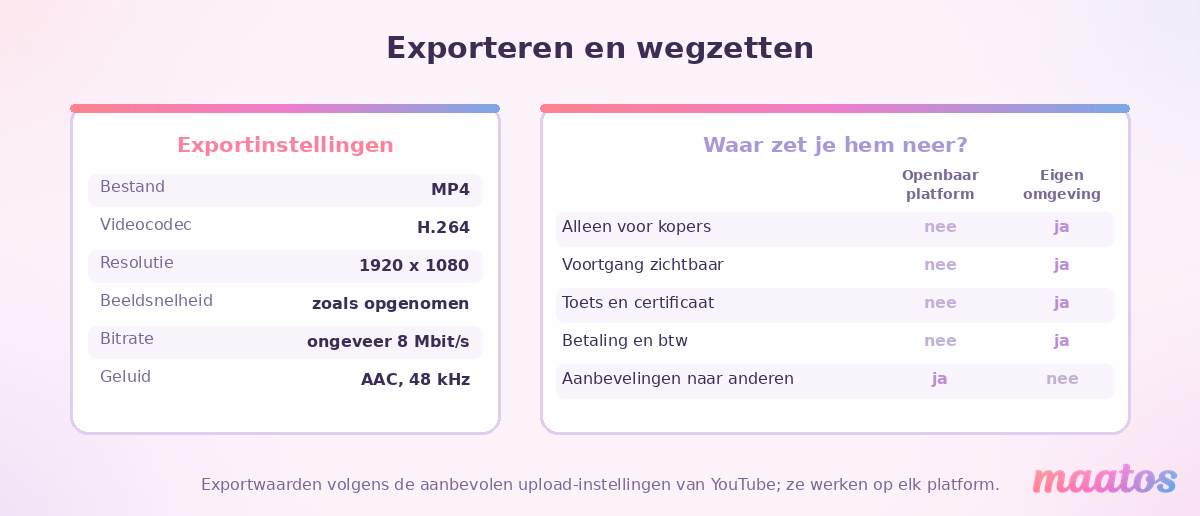
Exporteer je cursusvideo als MP4-bestand met de H.264-codec, in 1920 bij 1080 pixels, met een bitrate van ongeveer 8 Mbit/s en geluid in AAC op 48 kHz. Dat zijn de waarden die YouTube zelf aanbeveelt voor uploads, en ze werken op elk platform waar je je video vervolgens neerzet.
Twee dingen om te onthouden. Exporteer in dezelfde beeldsnelheid als waarin je hebt opgenomen; converteren van 30 naar 25 beelden per seconde geeft schokkerig beeld. En ga niet hoger dan 1080p omdat het kan: 4K maakt je bestanden vier keer zo groot terwijl vrijwel geen enkele cursist het verschil ziet op de laptop of telefoon waarop hij kijkt. Zwaardere bestanden betekenen langer laden, en langer laden betekent afhakers.
Publiceren: waar zet je je cursusvideo’s neer?
Je video is af en dan komt de vraag die het meest bepalend is voor je cursus als geheel: waar komt hij te staan? Het publicatieproces zelf is niet ingewikkeld, maar het vraagt wel een beslissing vooraf.
Het publicatieproces stap voor stap
Kijk je video eerst helemaal terug voordat je hem uploadt — niet doorspoelen, echt kijken. Je vindt gegarandeerd nog een stilte van vier seconden of een stuk waarin je twee keer hetzelfde zegt. Kies daarna waar de video komt te staan, upload hem, en geef hem een titel, een beschrijving en een miniatuurafbeelding die klopt met de les. Die laatste drie lijken bijzaak, maar ze zijn wat je cursist in het lesoverzicht ziet staan.
Waarom een openbaar videoplatform geen cursusomgeving is
Je kunt je cursusvideo’s als “verborgen” op een openbaar videoplatform zetten en de links in een document plakken. Dat werkt, tot het misgaat. Een verborgen link is niet beveiligd: hij kan doorgestuurd worden, en dan kijkt iemand mee die niet betaald heeft. Je ziet ook niet wie hoever is, je kunt geen toets of certificaat koppelen, en je kunt er niets mee verkopen. Bovendien staan er aan het eind aanbevelingen naar heel andere video’s, wat betekent dat je je cursist middenin je les naar iemand anders stuurt.
Een eigen cursusomgeving lost dat allemaal in één keer op: alleen wie de cursus heeft gekocht komt erbij, je ziet de voortgang per cursist, je kunt een quiz en een certificaat aan de les hangen, en de betaling met btw-afhandeling loopt via hetzelfde systeem. Bij Maatos upload je je video’s onbeperkt in de cursusbouwer, ze staan op onze beveiligde server, en je stelt de cursuspagina samen met een drag-and-drop-editor. In het cursistenoverzicht zie je wie waar is blijven steken en kun je reageren op vragen onder de lessen. Wat er verder in zit staat op de kenmerkenpagina.
Weeg je nog af wat bij je past, dan helpen wat is een LMS, een online leeromgeving maken en de vergelijking het beste online cursusplatform in Nederland je verder. Over hoe het geld binnenkomt lees je in betalingen ontvangen op je cursusplatform.
Hoe promoot je je cursusvideo’s?
Je wilt natuurlijk dat mensen je video’s ook vínden. Video is daarvoor je sterkste kaart, zolang je onderscheid maakt tussen wat je weggeeft en wat je verkoopt.
Publiceer korte tutorials openbaar — op YouTube of waar je publiek ook zit — en verwijs daarin naar je volledige cursus. Je geeft één antwoord weg en verkoopt het systeem eromheen. Deel fragmenten of teasers op de sociale kanalen waar je al actief bent; een fragment van twintig seconden uit een les die je toch al hebt opgenomen kost je vijf minuten. En stuur je e-maillijst een bericht als er een nieuwe les of module klaarstaat, want dat is nog altijd het kanaal met de hoogste opkomst.
Een aparte cursustrailer is de moeite waard zodra je cursus verkocht moet worden; hoe je die opbouwt staat in een cursustrailer maken: van kijkers naar cursisten. Wil je live in contact komen met mensen die twijfelen, dan is zelf een webinar organiseren de logische volgende stap — en de opname daarvan is meteen weer materiaal.
Hoe geef je je video’s een persoonlijk tintje?
Een persoonlijk tintje maakt het verschil tussen een cursus die je afmaakt en een cursus die je laat liggen. Cursisten die zich met jou verbonden voelen, onthouden de stof beter en haken minder snel af.
Dat komt door drie dingen. Cursisten waarderen het als je jezelf bent, en die echtheid is wat vertrouwen bouwt. Een persoonlijke aanpak maakt dat ze zich betrokken voelen bij jouw cursus in plaats van bij “een cursus”. En door je eigen stijl en stem te gebruiken worden je video’s herkenbaar — dat is precies waarom mensen bij jou kopen en niet bij de eerste de beste.
In de praktijk doe je dat zo. Deel korte anekdotes of ervaringen die met de les te maken hebben; één zin over hoe jij deze fout ooit zelf maakte doet meer dan een alinea theorie. Laat je persoonlijkheid zien in plaats van een cursusstem op te zetten — of je nu grappig, serieus of aanstekelijk enthousiast bent, blijf dicht bij jezelf. Voeg foto’s, schetsen of beelden toe die je verhalen ondersteunen. En spreek de kijker direct aan met “je” en “jij”, alsof er één iemand tegenover je zit, want zo voelt het aan de andere kant ook.
Wat ook helpt: laat af en toe zien dat je aanwezig bent buiten de video’s. Reageer op vragen onder de lessen en verwerk terugkerende vragen in een extra filmpje. In 22 vragen om bruikbare feedback te krijgen staat hoe je die vragen boven tafel krijgt, en cursisten tot de eindstreep brengen gaat over wat je doet als ze halverwege stilvallen.
Zelf opnemen of laten maken?
Voor de meeste cursusmakers is zelf opnemen de juiste keuze, en niet alleen vanwege het geld. Je cursus verandert: je scherpt lessen aan, je haalt er iets uit, je voegt een module toe. Wie alles heeft laten opnemen, zit vast aan het materiaal van die ene draaidag.
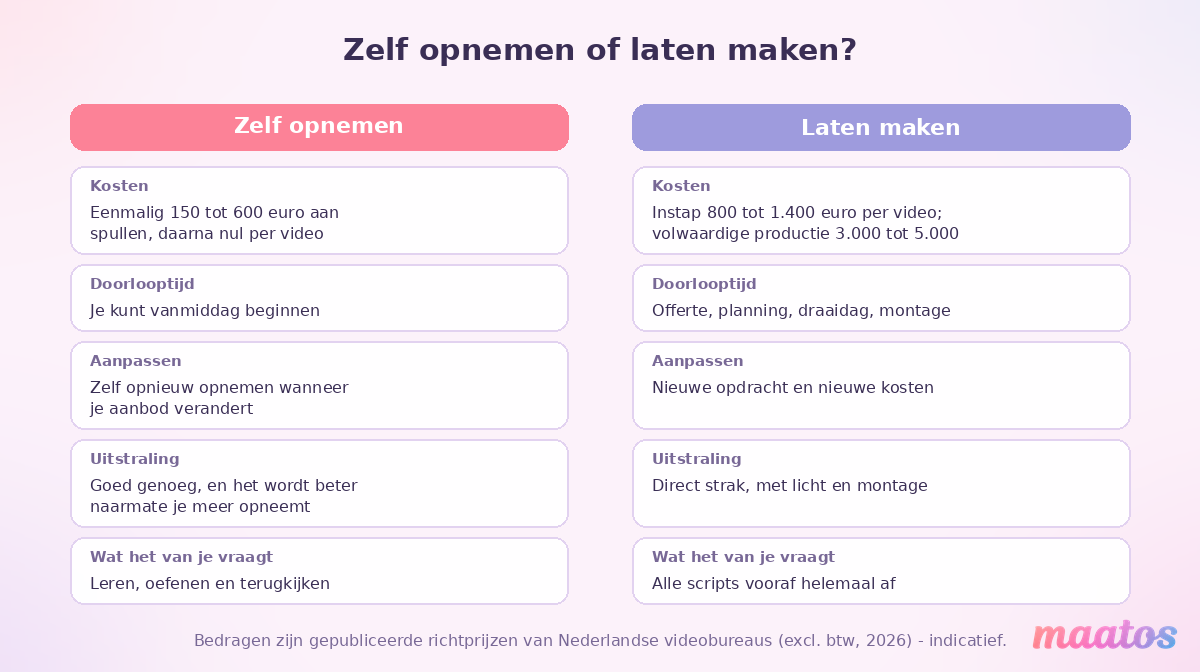
De bedragen lopen flink uiteen. Nederlandse videobureaus die hun prijzen publiceren, zitten voor een instapproductie rond de € 800 tot € 1.400 per video (exclusief btw), en voor een volwaardige instructievideo met scenario, opname en montage eerder tussen de € 3.000 en € 5.000. Dagtarieven van ongeveer € 1.000 per persoon per draaidag zijn gangbaar. Neem je meerdere video’s op één dag op, dan wordt de prijs per video lager — dat is bij vrijwel elk bureau de manier om het betaalbaar te houden. Zelf beginnen kost je eenmalig grofweg € 150 tot € 600 aan een microfoon, een statief en een lamp, en daarna niets per video.
Wanneer uitbesteden wél verstandig is: bij een dure cursus waar mensen strakke productie van verwachten, bij een welkomstvideo of trailer die het gezicht van je aanbod wordt, of als je merkt dat de opnames de enige reden zijn dat je cursus al maanden niet af komt. Een tussenvorm werkt ook prima — neem alles zelf op en laat alleen de trailer professioneel maken. Wil je liever de techniek van je site uit handen geven en zelf blijven filmen, dan is de Opstartservice daarvoor bedoeld.
Fouten die we het vaakst zien
Bijna alle problemen met cursusvideo’s zijn te herleiden tot een handvol keuzes aan het begin.
De grootste is eerst opnemen en dan pas nadenken over de structuur. Je hebt dan veertig fragmenten die niet op elkaar aansluiten en je moet opnieuw beginnen. Maak eerst je opnamelijst. Op de tweede plek staat te veel in één video proppen: een les van veertig minuten is geen les, dat zijn vijf lessen die nog gesplitst moeten worden.
Verder zien we geld in beeld stoppen en niets in geluid, terwijl het andersom hoort. Wachten op perfect is een klassieker: je eerste cursus is niet je beste cursus, en je vijfde video is beter dan je eerste — begin gewoon, en neem de eerste video later opnieuw op. En tot slot: datums, prijzen en actuele voorbeelden in je video noemen. “Zoals we in 2026 zien” maakt je les over een jaar oud terwijl de inhoud nog prima is. Zet dat soort dingen in de tekst onder de video, waar je ze in twee tellen bijwerkt.
Krijg je het opnemen niet ingepland tussen alles door, dan is een cursus maken naast je baan of gezin de moeite waard. En zet je een bestaande workshop om naar video, lees dan van offline naar online cursus.
Over Maatos, en waar we vandaan komen
Soofos werd in 2015 opgericht door Anton en Joris en groeide binnen twee jaar uit tot een van de grootste online cursusmarktplaatsen van Nederland. Wat we daar zagen: instructeurs wilden meer grip op hun eigen marketing en een omgeving die eruitzag als hun eigen merk, niet als dat van de marktplaats. Zo ontstond in 2019 Maatos.
Sindsdien bouwen we één ding: een eigen cursusomgeving voor mensen die hun kennis online willen verkopen. Je stelt je cursus samen in een cursusbouwer waarin je onbeperkt video’s, teksten en bijlagen kwijt kunt, met toetsen en certificaten eronder. Je media staan op onze beveiligde server. Er zit een webshop bij voor fysieke en digitale producten naast je cursussen. Betalingen lopen via Mollie, dus je cursisten rekenen af met iDeal, Bancontact, PayPal of creditcard, en het systeem berekent zelf de btw en stuurt de facturen. Een eigen domein zit vanaf het Premium-abonnement inbegrepen.
Het idee erachter is simpel: jij hebt de kennis, wij de tools. Jij houdt volledige controle over je cursusomgeving en je publiek, je cursisten krijgen een professionele en veilige leeromgeving, en niemand zit ertussen. Wil je weten wat het kost, dan staan alle pakketten op de prijzenpagina — vanaf € 49 per maand, met de eerste dertig dagen gratis. Ben je nog aan het bouwen en wil je rustig doorwerken, dan kan dat na de proefperiode met het Ontwikkelabonnement van € 10 per maand.
Veelgestelde vragen over cursusvideo’s maken
Hoe lang moet een cursusvideo zijn?
Zes tot tien minuten werkt voor de meeste lessen. Duurt je uitleg langer, dan is dat meestal een teken dat er twee lessen in zitten die je beter kunt splitsen. Bij demonstraties mag je langer doorgaan als de handeling dat vraagt.
Welke apparatuur heb ik minimaal nodig?
Een smartphone met een statief, een aparte microfoon en licht van voren. Dat is genoeg voor een cursus die je zonder schaamte kunt verkopen. Zet je geld eerst in de microfoon, daarna pas in beeld.
Ik vind het eng om mezelf te filmen. Kan het ook zonder?
Ja. Je kunt een complete cursus maken met schermopnames of slides met je stem eroverheen. Neem dan wel de welkomstvideo mét jezelf in beeld op, zodat je cursisten weten wie hen lesgeeft.
Hoe neem ik mijn scherm op?
Met wat er al op je computer staat. Op een Mac met Shift + Command + 5 of via QuickTime Player, op Windows 11 met het Knipprogramma (Windows + Shift + R) of de Xbox Game Bar (Windows + Alt + R). Wil je meer mogelijkheden, dan zijn OBS Studio en ScreenPal gratis alternatieven zonder watermerk.
Welke software gebruik ik om te monteren?
Begin met wat gratis is: iMovie op de Mac, Clipchamp op Windows 11, of DaVinci Resolve op beide. Maak je vooral schermopnames, dan is Camtasia handig omdat opnemen en monteren in één programma zitten — dat is tegenwoordig wel een jaarabonnement.
Wat kost het om een instructievideo te laten maken?
Nederlandse videobureaus die hun tarieven publiceren, beginnen rond de € 800 tot € 1.400 per video exclusief btw voor een instapproductie. Een volwaardige instructievideo met scenario, opname en montage kost eerder € 3.000 tot € 5.000. Meerdere video’s op één draaidag drukt de prijs per video.
Kan ik mijn cursusvideo’s gewoon op YouTube zetten?
Voor promotie is dat prima. Voor de cursus zelf niet: een verborgen video is niet beveiligd, je kunt de voortgang van cursisten niet volgen, er hangt geen toets of certificaat aan en je kunt er niets mee verkopen. Zet betaalde lessen in een omgeving waar alleen kopers bij kunnen.
In welk formaat exporteer ik mijn video?
MP4 met de H.264-codec, 1920 bij 1080 pixels, ongeveer 8 Mbit/s, geluid in AAC op 48 kHz, en dezelfde beeldsnelheid als waarin je hebt opgenomen. Hoger dan 1080p heeft voor cursusvideo’s geen zin en maakt het laden alleen trager.
Zo begin je vandaag nog
Zet de eerste stap klein. Pak één les uit je cursus, schrijf de eerste twee zinnen letterlijk uit, zet je telefoon op een statief met het raam voor je, en neem zes minuten op. Kijk hem terug. Dat is het hele geheim: de tweede is beter dan de eerste, en bij de vijfde denk je er niet meer over na.
Heb je een plek nodig waar die video’s straks veilig staan, waar je cursisten alleen bij hun eigen lessen kunnen en waar de betaling gewoon geregeld is? Probeer Maatos dertig dagen gratis en zet je eerste les erin. Wil je liever eerst zien hoe het werkt, bekijk dan een demo of plan een videocall — dan lopen we samen door je cursusopzet heen. Meer lezen over het pad ernaartoe kan in zelf een cursus maken, een online cursus maken en verkopen, een online training maken en online lesgeven, of blader door alle artikelen in de categorie Cursus Omgeving Maken.
Succes met opnemen. Die eerste video is altijd de moeilijkste, en je hebt hem sneller achter de rug dan je denkt.